
Configuración

Usuarios
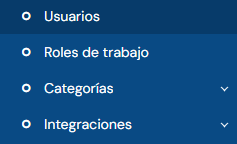
Esta pantalla muestra un listado de las Categorías de los Usuarios definidos por la empresa.
En una empresa se puede definir cualquier número de Usuarios. Al dar de alta la empresa (esta se genera al contratar el servicio) se crea de manera automática un usuario de administración por defecto. Las credenciales de acceso se envían por correo electrónico en el momento del alta de la empresa.
Este botón permite crear nuevas nuevos usuarios.
Este botón permite:
- Cambiar los datos identificativos de un Usuario existente.
- Dar de baja un Usuario existente. Esta acción conlleva el borrado permanente de:
- Los datos del Usuario
- Se desasociará de todos los Departamentos asignados
- No podrá acceder al módulo de Administración
CREAR / MODIFICAR USUARIO
Desde aquí se puede crear o modificar los datos de un Usuario:
- Datos de Usuario.
-
-
- Se permite crear dos tipos de usuario:
- Administrador de Empresa. Este tipo de Usuario puede gestionar todos los datos tanto globales como individuales de toda la empresa
- Responsable de Departamento. El alcance de gestión de los datos globales o individuales es únicamente el del Departamento asignado.
- Se permite crear dos tipos de usuario:
-
-
Roles de Trabajo
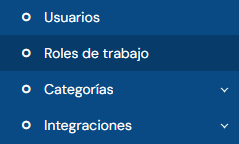
En esta pantalla se administran los roles de trabajo de la aplicación. Desde aquí es posible crear, editar y eliminar roles que se asignan a los usuarios, permitiendo organizar y controlar sus funciones dentro del sistema. Cada rol cuenta con un identificador, un orden de visualización, un color representativo y un nombre descriptivo, lo que facilita su identificación rápida en la plataforma. Esta configuración es clave para una correcta gestión de permisos y flujos de trabajo.
Este botón permite crear nuevas roles de trabajo.
Este botón permite:
Crear un nuevo Rol de trabajo en la aplicación.
Configurar los datos identificativos del Rol, incluyendo:
-
-
Nombre del Rol
-
Orden de visualización en el listado
-
Color identificativo para su rápida identificación
-
El Rol creado se añadirá al listado de Roles de trabajo y podrá ser asignado a los usuarios para la correcta organización y gestión de las funciones dentro del sistema de control de trabajo.
Categorias
Paradas
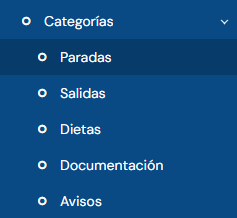
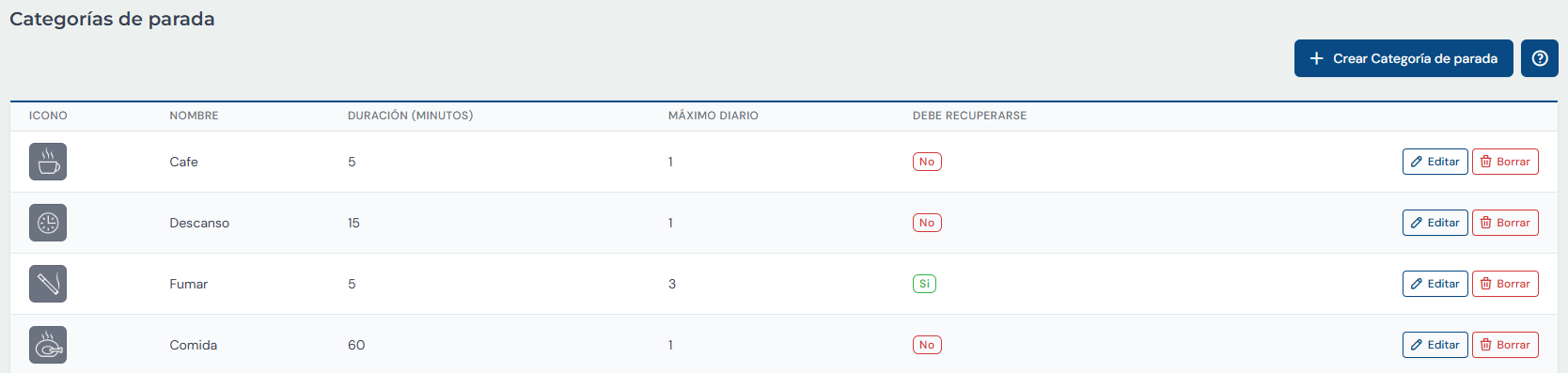
Esta pantalla muestra un listado de los Tipos de Parada definidos por la empresa.
En una empresa se puede definir cualquier número de Tipos de Parada. Al dar de alta la empresa (esta se genera al contratar el servicio) no se crea de manera automática ningún Tipo de Parada. En el caso de necesitar definirlas, se procederá a crearlas desde esta pantalla.
Este botón permite crear nuevos Tipos de Parada y permite:
- Cambiar los datos identificativos de un Tipo de Parada existente.
- Dar de baja un Tipo de Parada existente. Esta acción conlleva el borrado permanente de:
- El Tipo de Parada
- Todos los registros de Parada de este Tipo en los empleados
CREAR / MODIFICAR TIPO DE PARADA
Desde aquí se puede crear o modificar los datos de un Tipo de Parada:
- Datos de Tipo de Parada: Se pueden modificar los datos identificativos:
- Para representar gráficamente el Tipo de Parada la aplicación permite utilizar un icono de la biblioteca propia o subir una imagen desde un fichero
Una parada puede ser recuperable o no en función de la decisión de la empresa en el momento de creación de la misma.
Se considera “no recuperable” aquella en la que el tiempo de duración de la parada sí computa para el cálculo del total de horas trabajadas por el empleado en esa jornada.
Por el contrario, una parada que “debe recuperarse” es aquella en la que el tiempo de duración no computa para el cálculo del total de horas trabajadas por el empleado en esa jornada y por lo tanto se tendrá que recuperar dicho tiempo.
Ejemplos de parada habituales son:
- Parada Café
- Descanso programado
- Fumar
- Comida
Salida
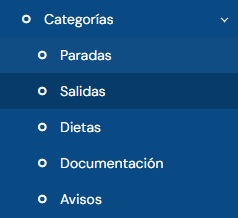
Esta pantalla muestra un listado de los Tipos de Salida definidos por la empresa.
En una empresa se puede definir cualquier número de Tipos de Salida (ej. Salida Comida, Fin jornada, etc.). Al dar de alta la empresa (esta última se genera al contratar el servicio) y no se crea de manera automática ningún otro tipo de Salida. En el caso de necesitar definirlas, se procederá a crearlas desde esta pantalla.
Este botón permite crear nuevos Tipos de Salida.
Este botón permite:
- Cambiar los datos identificativos de un Tipo de Salida existente
- Dar de baja un Tipo de Salida existente. Esta acción conlleva el borrado permanente de:
- El Tipo de Salida
- Todos los registros de Entrada /Salida existentes, aunque el registro seguirá siendo accesible
CREAR / MODIFICAR TIPO DE SALIDA
Desde aquí se puede crear o modificar los datos de un Tipo de Salida:
- Datos de Tipo de Salida: Se pueden modificar los datos identificativos.
Ejemplos de Tipos de salida habituales son:
- Fin de Jornada
- Comida
- Ausencia
Dieta
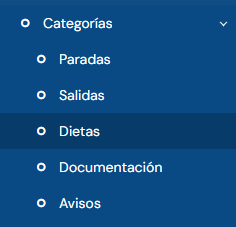
Esta pantalla muestra un listado de las categorias de dieta definidos por la empresa.
En una empresa se puede definir cualquier número de tipo de dieta (ej. desplazamientos, transporte, alojamiento, etc.). Al dar de alta la empresa (esta última se genera al contratar el servicio) y no se crea de manera automática ningún otro tipo de dieta. En el caso de necesitar definirlas, se procederá a crearlas desde esta pantalla.
Este botón permite crear nuevas categorias de dieta.
Este botón permite:
- Cambiar los datos identificativos de un tipo de dieta existente asi como su importe y descripción
- Dar de baja una dieta existente. Esta acción conlleva el borrado permanente de:
- El Tipo de deita
- Todos los registros de Entrada /Salida existentes, aunque el registro seguirá siendo accesible
CREAR / MODIFICAR TIPO DE SALIDA
Desde aquí se puede crear o modificar los datos de un Tipo de Salida:
- Datos de Dieta: Se pueden modificar los datos identificativos.
Ejemplos de Tipos de salida habituales son:
- Desplazamiento
- Transporte
- Gastos de comida
- Kilometraje
- Alojamiento
Documentación
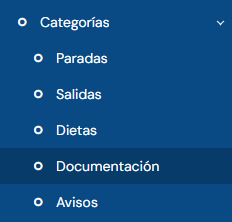
Esta pantalla muestra un listado de las Categorías de Documentación definidos por la empresa.
En una empresa se puede definir cualquier número de Categorías de Documentación. Al dar de alta la empresa (esta se genera al contratar el servicio) no se crea de manera automática ningún tipo de Categoría. En el caso de necesitar definirlas, se procederá a crearlas desde esta pantalla. Crear una Categoría de Documentación permite que al crear un Documento (Gestión Empresas -> Documentación) se le pueda asignar una categoría que permita clasificar dicho Documento según los criterios organizativos de la empresa.
Este botón permite crear nuevas Categorías de Documentación ademas de:
- Cambiar los datos identificativos de una Categoría existente.
- Dar de baja una Categoría de Documentación existente. Esta acción conlleva el borrado permanente de:
- La Categoría de Documentación
- Se desasociará toda la Documentación que tuviese asignada esta Categoría
CREAR / MODIFICAR CATEGORÍA DOCUMENTACIÓN
Desde aquí se puede crear o modificar los datos de Una Categoría de Documentación:
- Datos de Categoría Documentación: Se pueden modificar los datos identificativos:
Avisos
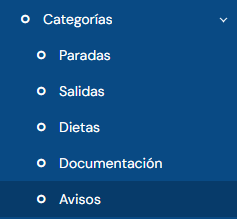
Esta pantalla muestra un listado de las Categorías de aviso definidas por la empresa.
En una empresa se puede definir cualquier número de Categorías de aviso. Al dar de alta la empresa (esta se genera al contratar el servicio), no se crea de manera automática ninguna Categoría de aviso. En caso de ser necesario, estas deberán crearse desde esta pantalla.
Crear una Categoría de aviso permite configurar avisos automáticos asociados a determinados eventos o vencimientos, estableciendo un margen de días previo para su notificación, lo que facilita el control y seguimiento de obligaciones dentro de la empresa.
Este botón permite crear nuevas Categorías de aviso, además de:
-
Cambiar los datos identificativos de una Categoría de aviso existente.
-
Activar o desactivar una Categoría de aviso.
-
Dar de baja una Categoría de aviso existente. Esta acción conlleva el borrado permanente de:
-
La Categoría de aviso.
-
La eliminación de los avisos asociados a dicha Categoría.
-
CREAR / MODIFICAR CATEGORÍA DOCUMENTACIÓN
Desde aquí se pueden crear o modificar los siguientes datos de una Categoría de aviso:
-
Nombre de la Categoría de aviso
-
Días de margen para el aviso
-
Estado (activo / no activo)
Integración
APIs Disponibles
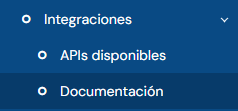
Essta pantalla permite configurar las integraciones mediante APIs disponibles en la aplicación.
Desde aquí se pueden definir las credenciales necesarias para conectar la plataforma con servicios externos, lo que permite ampliar las funcionalidades del sistema y automatizar determinados procesos relacionados con la gestión del trabajo.
La plataforma permite integrarse fácilmente con otras soluciones y herramientas de terceros, facilitando su adaptación a distintos entornos y necesidades. Las integraciones disponibles pueden ajustarse según cada caso y se concretan en función de los requisitos específicos del proyecto.
El botón Guardar permite almacenar los datos introducidos y activar las integraciones configuradas. Los cambios realizados tendrán efecto inmediato tras su guardado.
Documentación
Esta pantalla muestra un listado de las Categorías de Documentación definidos por la empresa.
En una empresa se puede definir cualquier número de Categorías de Documentación. Al dar de alta la empresa (esta se genera al contratar el servicio) no se crea de manera automática ningún tipo de Categoría. En el caso de necesitar definirlas, se procederá a crearlas desde esta pantalla.
Crear una Categoría de Documentación permite que al crear un Documento (Gestión Empresas -> Documentación) se le pueda asignar una categoría que permita clasificar dicho Documento según los criterios organizativos de la empresa.
Este botón permite crear nuevas Categorías de Documentación.
Este botón permite:
- Cambiar los datos identificativos de una Categoría existente.
- Dar de baja una Categoría de Documentación existente. Esta acción conlleva el borrado permanente de:
- La Categoría de Documentación
- Se desasociará toda la Documentación que tuviese asignada esta Categoría
CREAR / MODIFICAR CATEGORÍA DOCUMENTACIÓN
Desde aquí se puede crear o modificar los datos de Una Categoría de Documentación:
- Datos de Categoría Documentación: Se pueden modificar los datos identificativos