
Gestion de Personal

Empleados

Esta pantalla muestra un listado de todos los empleados de la empresa que se encuentran en situación de PERSONAL ACTIVO.Se considera Personal Activo a un empleado que en este momento pueda realizar todo tipo de actividad relacionada con la empresa (registrar horario, vacaciones, bajas, etc.)
Este botón permite realizar la búsqueda de un trabajador en concreto aplicando distintos criterios de filtrado.
Este botón muestra un listado de todo el Personal No Activo. El procedimiento para pasar un empleado a estado No Activo
se explica más adelante en este mismo documento.
Este botón permite dar de alta un nuevo empleado. El procedimiento para dar de alta un empleado se explica más adelante en este mismo documento en la sección CREAR / MODIFICAR EMPLEADO.

Desde este botón se permite acceder a la Ficha Personal del empleado. Esta ficha contiene toda la información relativa al mismo distribuida en una serie de secciones:
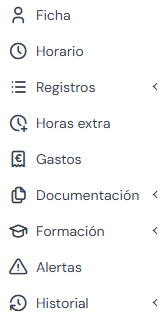
SECCIONES GENERALES
- Ficha. Información general del empleado, con sus datos identificativos y personales
- Horario. Configuración y consulta del horario asignado al empleado
- Registros. Acceso a los registros de jornada y actividad.
- Horas Extras. Gestión y control de las horas extraordinarias realizadas
- Gastos. Registro y seguimiento de los gastos asociados al empleado
- Documentación. Gestión de los documentos del empleado, como contratos, curriculum y documentación adicional
- Formación. Consulta y gestión de la formación asignada o realizada por el empleado
- Alertas. Visualización de avisos y notificaciones relacionadas con el empleado
- Historial. Registro histórico de cambios y acciones realizadas sobre el perfil del empleado
SECCIÓN FICHA

Esta ficha contiene toda la información relativa al mismo distribuido en una serie de secciones:
Muestra la siguiente información:

- Información Empleado. Todos sus datos identificativos
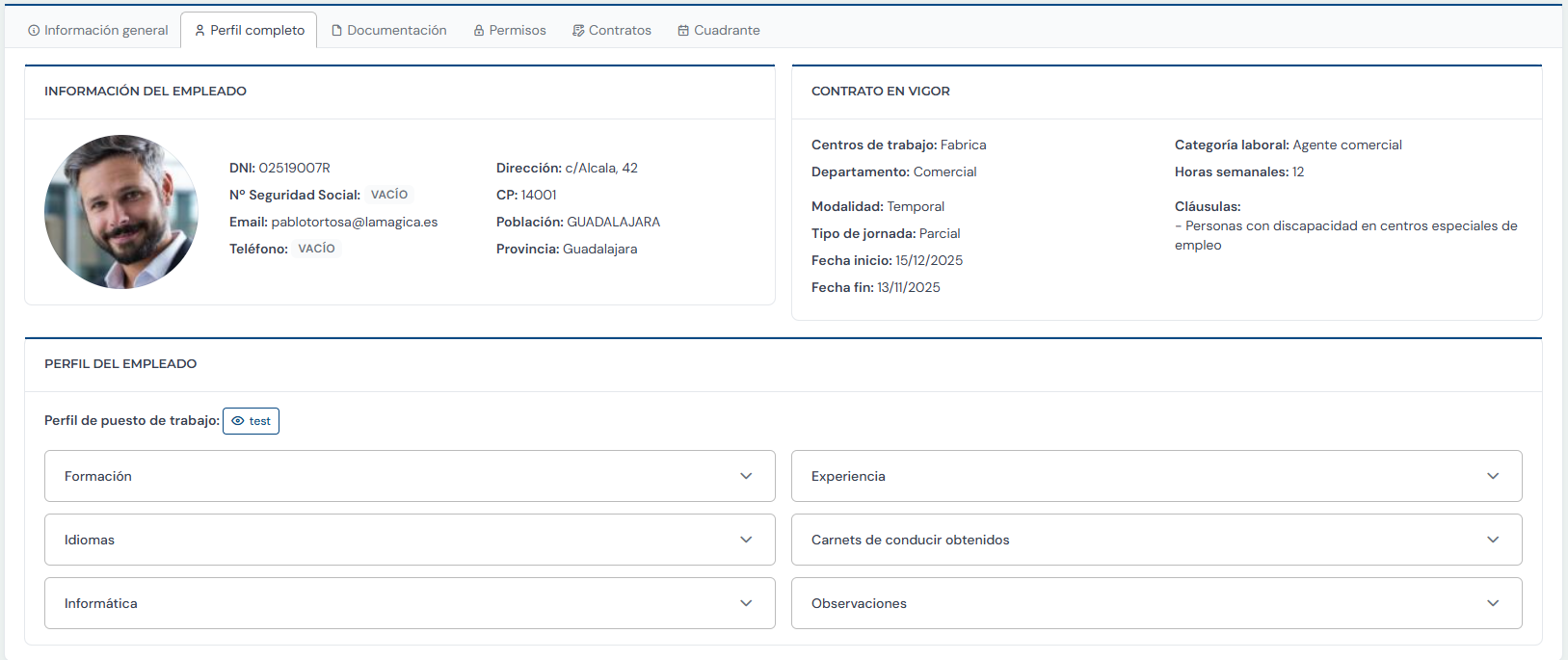
- Perfil Completo. Datos relativos a la condición de empleado
- Contratos
- Permisos.
- Documentación. Documentos de Currículum, Contrato, adicionales, etc.
- Perfil del Trabajador
- Cuadrantes
- Información general
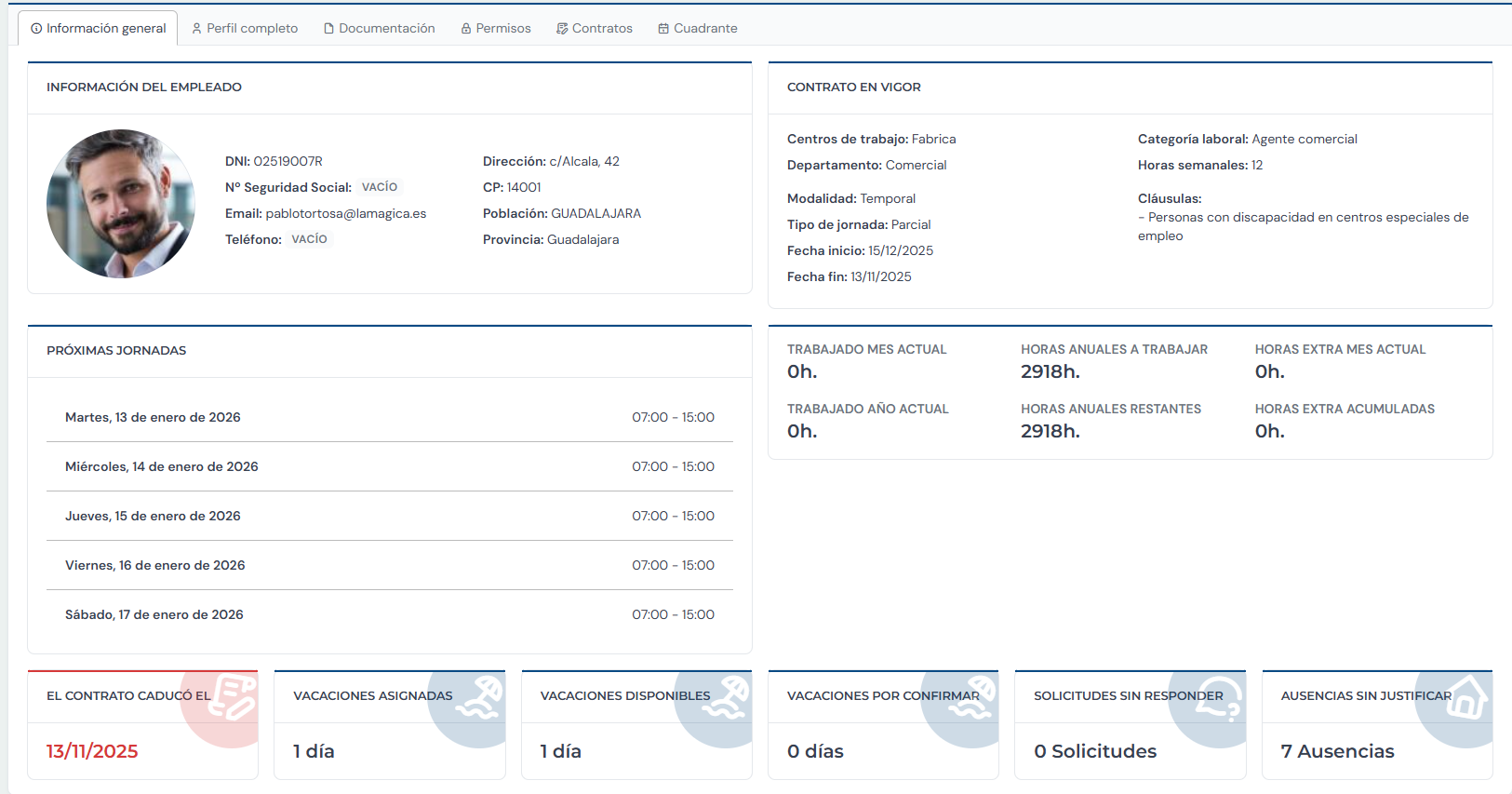
- Perfil Completo
- Documentación. Se podrá subir cualquier tipo de coumento como curriculums, contratos o documentación adicional que se quisiera añadir al perfil

- Permisos. Desde esta configuran los ajustes y restricciones.El empleado dispone de un margen de entrada de minutos. Está permitido el fichaje desde la aplicación móvil, así como desde la versión web, ya que no existen restricciones activas para ninguno de estos accesos. El sistema de visitas tambien se puede habilitar para empleados y asignar códigos de sincronización.
- Contratos. Listado de contratos que incluye contrato en vigor e histórico de contratos.

Muestra un listado con la modalidad de contrato, la fecha de inicio, la fecha de fin, las cláusulas asociadas, el tipo de jornada, la operación realizada y el estado del contrato. Desde esta misma sección es posible crear un nuevo contrato, editar el último contrato registrado o eliminar el último contrato existente, permitiendo mantener actualizada la información contractual del empleado.
Cuadrante. Listado de contratos que incluye contrato en vigor e histórico de contratos.
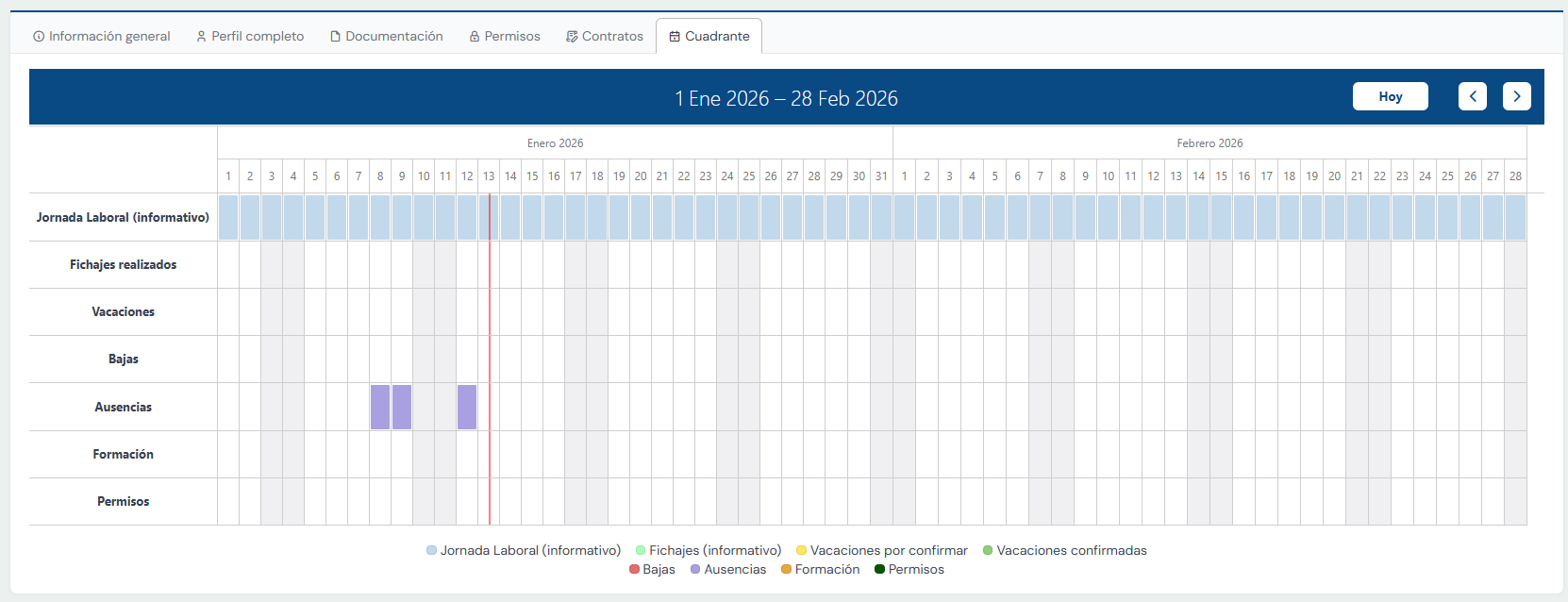
Muestra Un calendario bimensual dividido en días con representación gráfica de los eventos definidos para cada empleado.
Desde este calendario se podrá interactuar en cuatro de los seis elementos ya definidos mo crear aquellos que se necesiten. Para ello el calendario se divide en siete secciones:
- Jornada Laboral (solo visualización)
- Fichajes realizados (solo visualización)
- Vacaciones
- Bajas
- Ausencias
- Formación
- Permisos
Cuando se defina un periodo de Vacaciones se puede definir como:
- Vacaciones Solicitadas. Aquellas que ha pedido el empleado pero que aún no han sido confirmadas.
- Vacaciones Confirmadas. Aquellas que el responsable sí ha confirmado como definitivas.
Para crear un evento basta con pinchar sobre la fecha de inicio del mismo y arrastrar el ratón hasta la fecha fin. En el momento de soltar el ratón aparecerá un formulario donde se elegirá el tipo de evento a crear:
- Vacaciones
- Ausencia
- Baja
- Formación
- Permisos
Una vez escogido el tipo de evento se rellenará el formulario correspondiente al mismo quedando ya grabado y pintado con el color correspondiente a la leyenda en el calendario, así como en el resto de opciones que hagan referencia al empleado.
Asimismo, también se puede modificar o borrar cualquier evento ya creado:
- Para modificar un evento se pinchará sobre el mismo apareciendo en ese momento el formulario correspondiente. Una vez realizadas las modificaciones correspondientes se pulsará el botón Guardar.
- Para borrar un evento se pinchará sobre el mismo apareciendo en ese momento el formulario correspondiente y a continuación pulsar el botón Eliminar.
SECCIÓN HORARIO
Esta ficha contiene toda la información relativa al horario de la empresa y el empleado donde se podrá filtrar por tipo, ver alguna inactividad y crear o editar nuevos horarios.

Este botón permite:
- Cambiar los datos identificativos de un Horario existente.
- Dar de baja un Horario asignado. Esta acción conlleva el borrado permanente de:
- Los datos del Horario
- La asociación del Horario con el empleado
- Los registros de entrada y salida al compararse estos con el horario
SECCIÓN REGISTRO
Esta ficha contiene toda la información relativa a los registros de la empresa y empleado como vacaciones, bajas, ausencias, permisos, fichajes y paradas
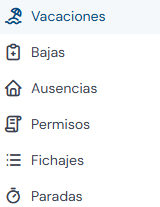
- Vacaciones
Este botón permite crear un nuevo periodo de Vacaciones a un empleado.
Este botón permite:
- Cambiar los datos identificativos de un periodo de Vacaciones asignado.
- Dar de baja un periodo de Vacaciones. Esta acción conlleva el borrado permanente de:
- Los datos del periodo de Vacaciones
- Bajas
Este botón permite crear una Baja del empleado.
- Cambiar los datos de una Baja.
- Eliminar los datos de la Baja. Esta acción conlleva el borrado permanente de:
- Los datos de la Baja del empleado
- Todos los Documentos asociados a esta Baja
- Ausencias
Este botón permite crear una Ausencia a un empleado.
Este botón permite:
- Cambiar los datos identificativos de una Ausencia existente.
- Adjuntar un documento justificativo a una Ausencia existente.
- Dar de baja una Ausencia asignada. Esta acción conlleva el borrado permanente de:
- Los datos de la Ausencia
- Todos los Documentos asociados a la Ausencia
- Permisos
Este botón permite crear un Permiso a un empleado.
Este botón permite:
- Cambiar los datos identificativos de un Permiso existente.
- Adjuntar un documento justificativo a un Permiso existente.
- Estableces fecha inicio y fin
- Compensación de horas
- Fichaje
Este botón permite crear un fichaje a un empleado.
Este botón permite:
- Cambiar los datos identificativos del fichaje
- Centro de trabajo y opcion de editar el motivo
- Establecer fecha inicio y fin

- Paradas
Este botón permite crear una parada a un empleado.
Este botón permite:
- Cambiar los datos identificativos de una parada realizada por un empleado
- Dar de baja una Parada. Esta acción conlleva el borrado permanente de:
o Los datos de la Parada
o El tiempo no recuperable de la Jornada si la Parada está así definida
SECCIÓN REGISTRO
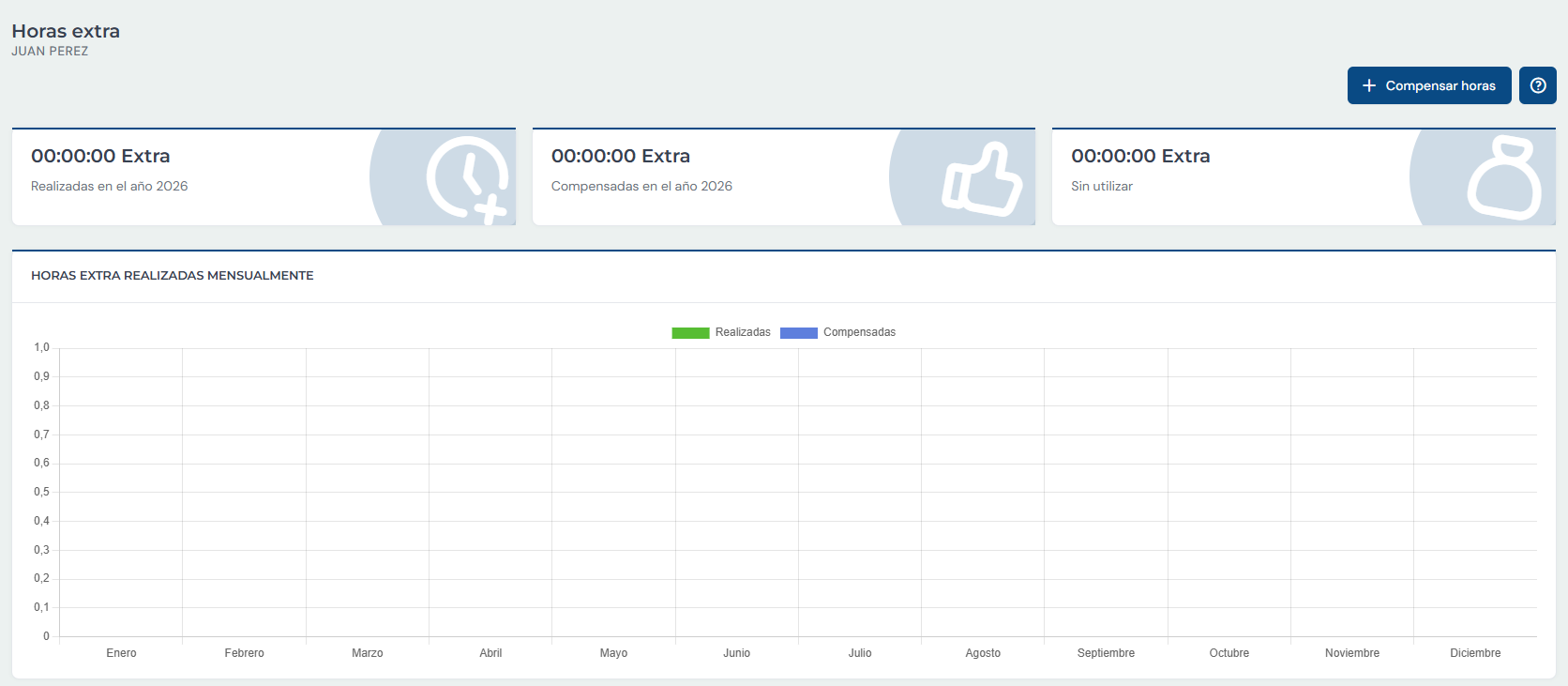
Esta ficha contiene toda la información relativa a las horas extras
3 tipos de totales
- Horas extra REALIZADAS en el año en curso
- Horas extra COMPENSADAS en el año en curso
- Horas extra PENDIENTES de compensar
· Gráfico mensualizado de horas extra REALIZADAS y COMPENSADAS.
Este botón permite compensar las horas extra realizadas por un empleado como:
- Vacaciones. Para ello se establecerá una fecha de inicio y una fecha de fin
- Ausencia. Se seleccionará la fecha de la ausencia y la hora de inicio y fin de la misma
- Otra compensación. Únicamente se seleccionará el número de horas a compensar.
Muestra un listado con los cursos solicitados por un empleado.
SECCIÓN GASTOS

Esta ficha contiene toda la información relativa a los gastos realizado por el empleado y una forma de gestionarlos desde este panel organizado en tablas y dietas
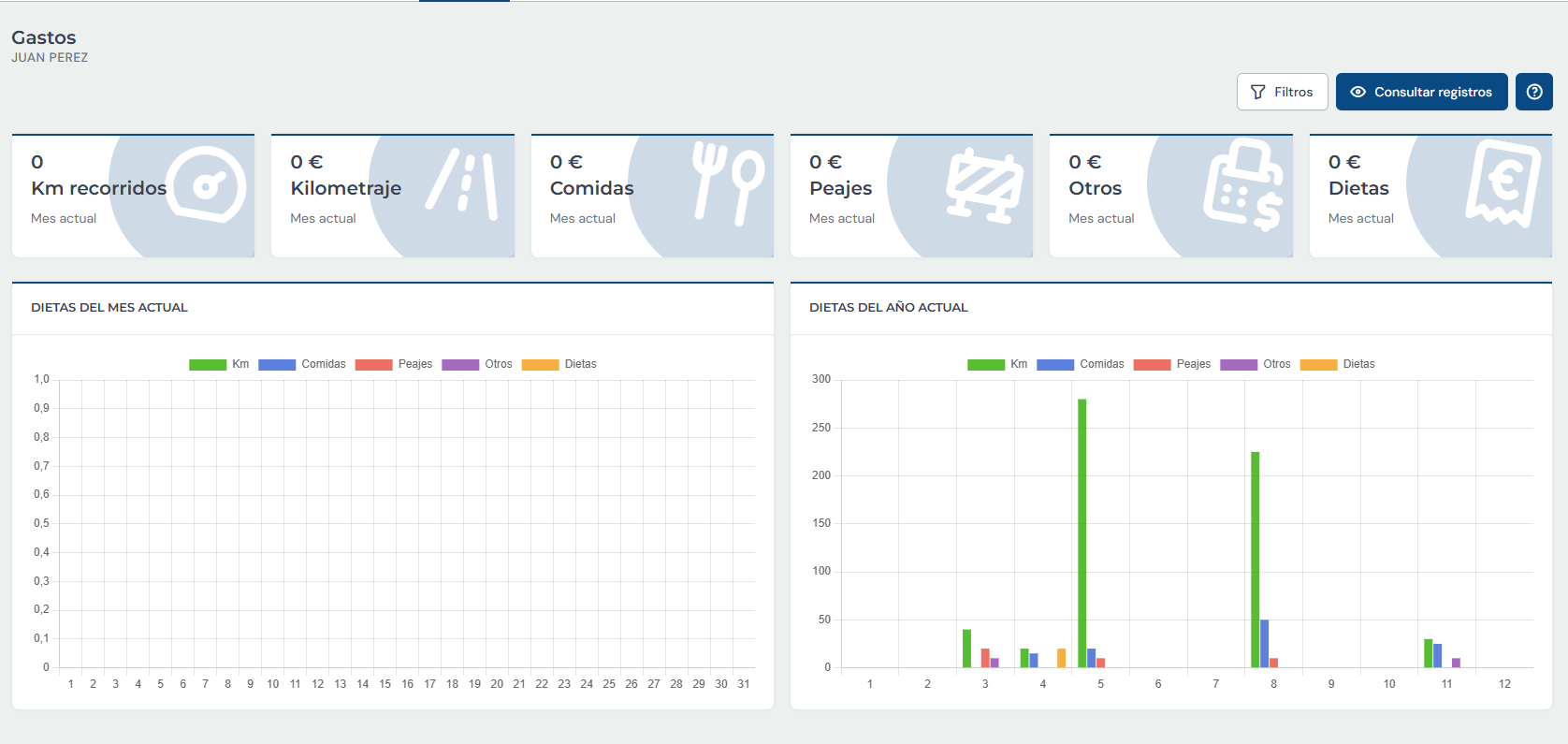
Desde aqui se gestionan y registran los gastos asociados al empleado. En este apartado se incluyen los gastos correspondientes a kilómetros recorridos, kilometraje, comidas, peajes, dietas y otros conceptos, permitiendo llevar un control detallado de los importes declarados y su seguimiento según la política de gastos establecida.
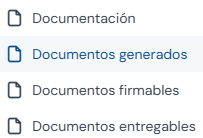
SECCIÓN DOCUMENTOS
Muestra un listado con todos los documentos generales y tambien los que estan generados, firmables y entragables referidos al empleado.
SECCIÓN FORMACIÓN
Muestra un listado con los cursos solicitados y asignada por un empleado. Este botón permite asignar un nuevo Curso de Formación a un empleado.
Permite:
- Marcar la formación solicitada como Confirmada.
- Marcar la formación solicitada como Rechazada.
- Modificar los datos del curso.
- Dar de baja un Curso de Formación. Esta acción conlleva el borrado permanente de:
o La Formación asignada al empleado
SECCIÓN ALERTAS

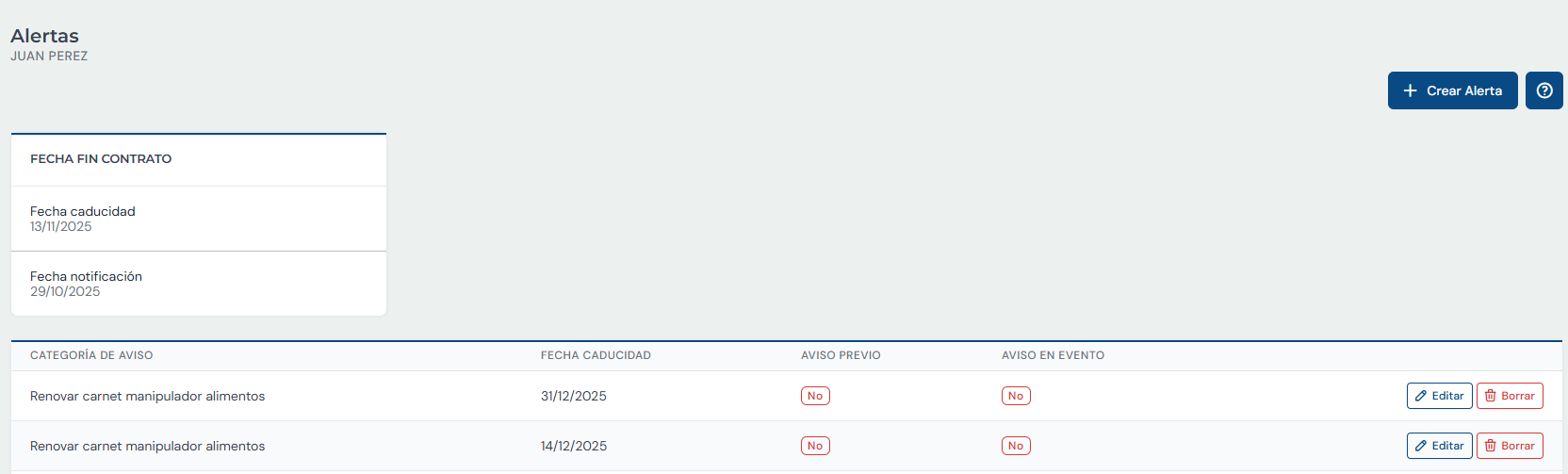
Desde la sección Alertas se visualizan y gestionan los avisos asociados al empleado. En este apartado se muestran las alertas relacionadas con incidencias, notificaciones y eventos relevantes, permitiendo un seguimiento rápido de situaciones que requieren atención o revisión.
SECCIÓN HISTORIAL
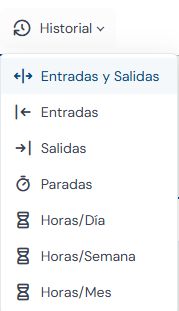
El informe se puede filtrar por:
Entradas/Salidas, Entradas, Salidas, Paradas, Horas/Día, Horas/Semana, Horas/Mes.
La información que se muestra incluye:
- Datos identificativos del registro
- Dirección IP desde donde se ha realizado el registro
- Ubicación en Google desde donde se ha realizado el registro
- Dispositivo desde donde se ha realizado en registro (PC, app, lector, administración)
Solicitudes

Esta pantalla muestra un listado de las Solicitudes que hayan realizado los empleados.
Cualquier empleado podrá crear una solicitud desde el Portal del Empleado. Dicha solicitud puede ser de carácter general o particular.
Desde esta pantalla, el administrador podrá responder al empleado quedando grabada la fecha de la respuesta y la resolución de la solicitud.
Este botón permite acceder a un formulario de respuesta que el administrador deberá completar o responder.
Asignar Vacaciones

Kronocheck permite la asignación de Vacaciones a empleados de manera individual a través de la opción de Personal o bien asignar Vacaciones de forma masiva a un conjunto de empleados.
Desde esta pantalla se puede asignar Vacaciones de manera masiva a un conjunto de empleados. Para ello se seleccionará el conjunto de empleados aplicando los criterios de:
- Centro de Trabajo
- Departamento
- Personal
Una vez realizada la selección y asignados los días de aplicación se pulsará el botón de Comprobar.
Este botón realizará una comprobación de la compatibilidad de las Vacaciones a asignar y de otras posibles Vacaciones que tenga asignada alguno de los empleados seleccionados.
Si se detecta alguna incompatibilidad se mostrará debajo del título Incompatibilidades aquellos empleados que tienen otras tablas donde coinciden las Vacaciones.
En el caso de no existir ninguna incompatibilidad se visualizarán los botones de:
El botón "guardado" situado en la parte inferior izquierda de la pantalla guarda las modificaciones realizadas.
Validación de Fichajes (falta la i)

En esta sección Validación de fichajes se revisan y controlan las modificaciones realizadas sobre los registros de jornada. Como el registro original y el registro modificado, permitiendo comparar los cambios efectuados. También se indica el empleado al que pertenece el fichaje, la fecha de edición en la que se realizó la modificación y el motivo de edición, facilitando la trazabilidad y el control de las correcciones aplicadas a los fichajes.
