Gestión Horaria

Tablas Horarias

Esta pantalla muestra un listado de las Tablas Horarias que tenga una empresa.
En una empresa se puede definir cualquier número de Tablas Horarias. Al dar de alta la empresa (esta se genera al contratar el servicio) no se crea de manera automática ninguna Tabla Horaria. En el caso de necesitar definirlas, se procederá a crearlas desde esta pantalla.
Este botón permite crear nuevas Tablas Horarias.
Este botón permite y modificar:
- Cambiar los datos identificativos de una Tabla Horaria existente.
- Dar de baja una Tabla Horaria existente. Esta acción conlleva el borrado permanente de:
- Los datos de la Tabla Horaria
- Las asociaciones de Horario para los empleados que la tengan asignada
- Los informes que contengan registros de esta tabla se verán alterados
CREAR / MODIFICAR TABLA HORARIA
Desde aquí se puede ver qué tablas horarias están activas y cuáles no. Se pueden modificar los datos identificativos.
Cuadrante Horarios

Esta opción genera una gráfica con el cuadrante de horarios pudiendo realizarse un filtrado por Centro de Trabajo o por Departamento.
Una vez generado la gráfica, se pueden mostrar los datos para un periodo de un mes, una semana o mostrar un Time Line que muestra a todo el conjunto de empleados seleccionados su tabla de jornada horaria en formato gráfico.
Al pulsar sobre el nombre del empleado nos dirige hacia su Ficha Personal.
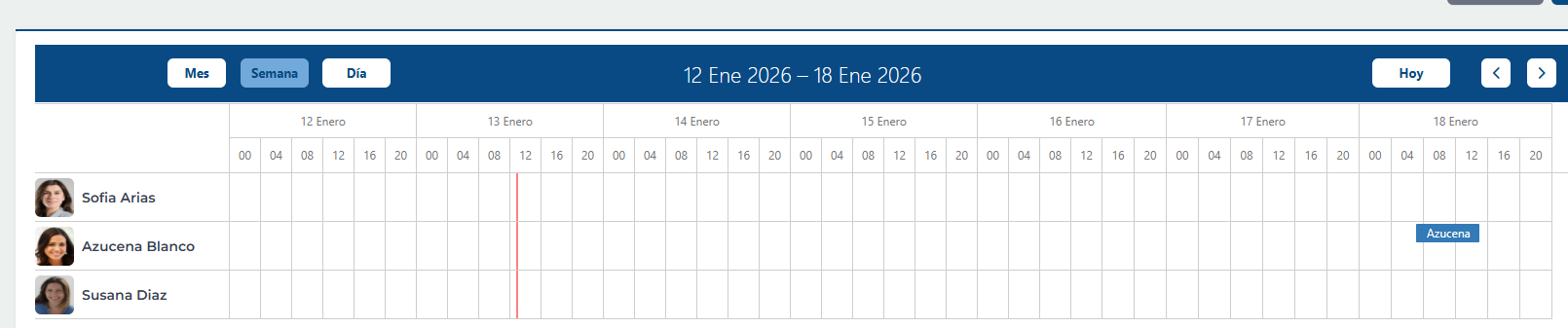
Organizador Horarios

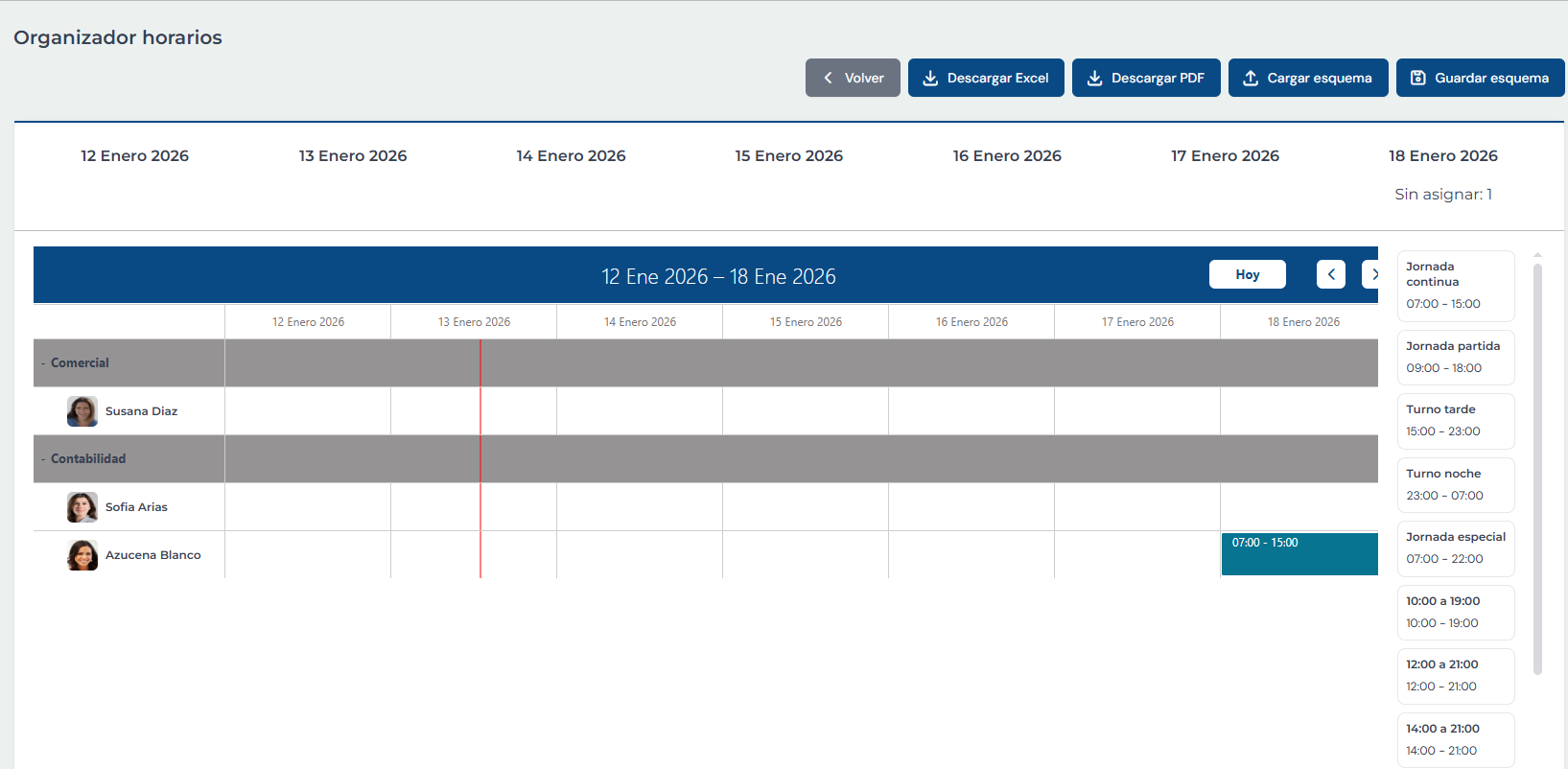
Esta opción genera una gráfica con un organizador de horarios pudiendo realizarse tambien un filtrado por Centro de Trabajo o por Departamento. Una vez generado la gráfica, se pueden mostrar los datos por semana comoTime Line que muestra a todo el conjunto de empleados seleccionados su tabla de jornada horaria en formato gráfico. y asi poder modificar cualquier jornada
Da la opción de descargar en Excel o PDF además de subir tus propios esquemas y guardar los nuevos.
Importar Jornadas

Esta pantalla se utilizará en el caso que la empresa quiera asignar jornadas en base a un fichero que previamente habrá completado de manera externa a Kronocheck.
Normalmente, esta opción se utilizará para aquellas empresas donde alguno de sus empleados pueda tener una estructura de horarios muy compleja, como puede ser el caso de un empleado al que cada día se le asigne una jornada laboral distinta en cuanto a la hora de inicio y hora de fin de jornada.
La importación de los datos se realizará en tres pasos:
Se descargará una plantilla que servirá para rellenar las distintas jornadas asignadas a cualquiera de los trabajadores. El formato de la plantilla es:
- ID Personal. Identificador del empleado. Este dato se obtiene de la pantalla: Gestión de Personal -> Personal
- Hora Inicio de la Jornada
- Hora Fin de la Jornada
- ID Centro de Trabajo. Identificador del Centro. Este dato se obtiene de la pantalla: Gestión Empresa -> Centros de Trabajo
- Fecha en la que se aplicara la jornada
Una vez completado el fichero se guardará en el disco duro local.
Mediante el botón Examinar se procederá a cargar en el sistema el fichero que previamente se cumplimentó y guardó en el paso anterior

A partir de haber cargado el fichero en el punto anterior, se activará este botón que realizará una comprobación de los datos del mismo. Si los datos son correctos, se incorporarán de manera automática al sistema.
Asignar Horarios

Kronocheck permite la asignación de Tablas Horarias a empleados de manera individual a través de la opción de Personal o bien asignar Tablas de Horarios de forma masiva a un conjunto de empleados.
Desde esta pantalla se puede asignar una Tabla Horaria de manera masiva a un conjunto de empleados. Para ello se seleccionará el conjunto de empleados aplicando los criterios de:
- Centro de Trabajo
- Departamento
- Personal
Una vez realizada la selección y asignada la Tabla Horaria, los días de aplicación y el periodo de tiempo a aplicar se pulsará el botón de Comprobar.
Este botón realizará una comprobación de la compatibilidad de la Tabla Horaria a asignar y de otras posibles Tablas Horarias que tenga asignada alguno de los empleados seleccionados.
Si se detecta alguna incompatibilidad se mostrará debajo del título Incompatibilidades aquellos empleados que tienen otras tablas donde coinciden criterios de jornada.
En el caso de no existir ninguna incompatibilidad se visualizarán los botones de Guardar y Volver
Generar ciclos Horarios

Kronocheck permite crear y gestionar ciclos de horarios para los empleados. Esta funcionalidad permite definir y aplicar patrones de horario repetitivos, facilitando la planificación de jornadas laborales de forma automática y asegurando una correcta asignación de turnos según el ciclo configurado.