
Informes

Informes Personal
Descarga Personal
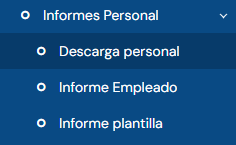
Esta opción descarga un Informe excel del personal de la empresa
Informe Empleado
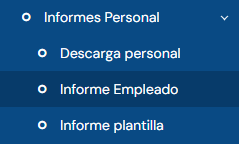
Esta opción genera un Informe para el empleado seleccionado.
El resultado del informe muestra la siguiente información por columnas:
- Día
- Hora del registro de Entrada
- Hora del registro de Salida
- Observaciones
- Columnas Paradas. Pueden existir varias columnas con los distintos Tipo de Parada
- Total Horas Jornada
- Total Horas Trabajadas
- Total Horas Extras
- Tiempo a compensar
Pueden existir varias columnas Entrada y varias columnas Salida ya que el trabajador puede haber realizado entradas y salidas por distintos motivos (desplazamiento, comida, reunión, etc.).
Informe Plantilla
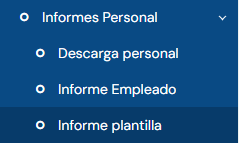
Esta opción genera un Informe para cada uno de los empleados de la empresa. También se puede realizar un filtrado para permitir generar el informe según los criterios de Centro de Trabajo y / o Departamento.
El resultado del informe muestra la siguiente información por columnas:
- Día
- Hora del registro de Entrada
- Hora del registro de Salida
- Observaciones
- Columnas Paradas. Pueden existir varias columnas con los distintos Tipo de Parada
- Total Horas Jornada
- Total Horas Trabajadas
- Total Horas Extras
- Tiempo a compensar
Pueden existir varias columnas Entrada y varias columnas Salida ya que el trabajador puede haber realizado entradas y salidas por distintos motivos (desplazamiento, comida, reunión, etc.).
Informes Hora
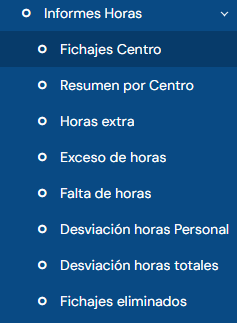
Fichajes Centro
Esta opción genera un Informe para el Centro de Trabajo seleccionado.
El resultado del informe muestra la siguiente información por columnas:
- Empleado
- Fecha
- Hora
- Tipo de registro
- IP
- Dispositivo
El Tipo de registro puede ser Entrada o Salida. IP es la dirección IP desde donde se ha realizado el registro y el Dispositivo desde donde se ha realizado el registro y puede tener distintos valores:
- PC. Si se ha realizado desde un ordenador.
- APP. Si se ha realizado desde un dispositivo móvil. En este caso también figura el identificador de dicho dispositivo.
- Lector. El registro se ha realizado desde un lector externo (huellas o tarjetas).
- Administrador. Si el registro lo ha realizado el administrador del sistema. Esto puede ocurrir en casos donde el empleado ha omitido el registro por cualquier circunstancia o en casos donde por falta de conectividad con Internet se tengan que realizar manualmente los registros.
Resumen por Centro
Esta opción genera un Informe para el Centro de Trabajo seleccionado. Se puede seleccionar para un mes determinado o para el año completo.
El resultado del informe muestra la siguiente información por columnas:
- Empleado
- Horas Jornada
- Horas Trabajadas
- Horas No Trabajadas
- Horas Extra
Dispositivo desde donde se ha realizado el registro y puede tener distintos valores:
- Móvil
- PC
La columna horas no trabajadas es la diferencia entre el total de las horas que debería haber trabajado el empleado (columna Horas Jornada) y el total de las horas realmente trabajadas (columna Horas Trabajadas).
Horas Extra / Exceso de Horas / Falta de horas
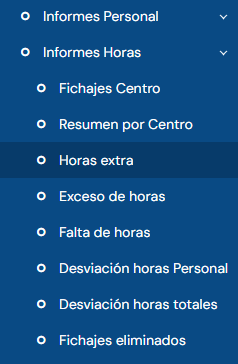
Esta opción puede generar un informe de horas extra, exceso por horas superadas o por falta de horar en la jornada laboral en el Centro de Trabajo seleccionado. El informe puede emitirse para un mes concreto o para el año completo, facilitando el control y seguimiento de la jornada laboral.
Se filtra por:
- Empleado
- Fecha inicio
- Fecha Fin
- Centro trabajo
- Departamento
Desviación Horas Personal / Desviación Horas Totales
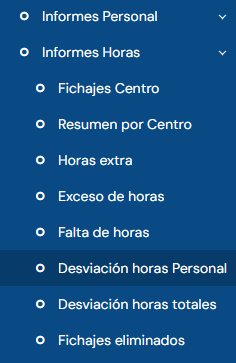
Esta opción permite generar un informe de desviación de horas por empleado para el Centro de Trabajo seleccionado o un informe de desviación de horas totales. El informe puede consultarse para un mes determinado o para el año completo, facilitando el análisis individual de la jornada laboral.
Se filtra por:
- Empleado
- Fecha inicio
- Fecha Fin
- Centro trabajo
- Departamento
Fichajes Eliminados
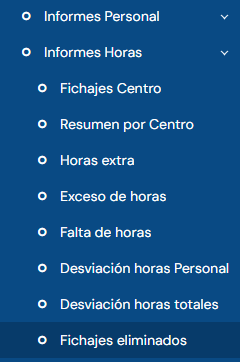
Esta opción permite consultar un informe de fichajes eliminados correspondientes al Centro de Trabajo seleccionado.
Los fichajes eliminados hacen referencia a registros de entrada o salida que han sido borrados del sistema, ya sea por correcciones, duplicidades o ajustes realizados por un administrador autorizado, manteniendo así la trazabilidad de los cambios efectuados por fecha de incio, fecha de fin y el o los empleados afectados.
Informes Horario
Informes Horario
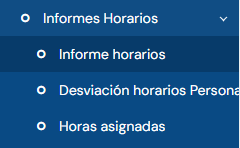
Es el apartado general para ver todos los informes relacionados con horarios de la empresa o de varios empleados a la vez. Sirve para tener una visión global: total de horas, cumplimiento, estadísticas, etc.
Desviación Horario Persona
Muestra las diferencias (desviaciones) entre lo que el empleado debería haber trabajado (horario teórico/planificado) y lo que realmente se ha registrado (fichajes de entrada/salida).
Horas Asignadas
Muestra las horas que le corresponden al empleado de forma teórica o planificada por mes en específico y centro de trabajo
Informes Gestión
Calendario Vacaciones
Esta opción genera una gráfica con el calendario de vacaciones. Se puede realizar un filtrado por Centro de Trabajo o por Departamento. Además, se puede seleccionar para un mes determinado o para el año completo.
El resultado de la selección muestra un calendario con los días (marcados en amarillo) donde existen uno o varios empleados de vacaciones. Pasando el ratón por encima de los días señalados se visualiza una ventana con el nombre de todos aquellos empleados que ese día están de vacaciones.
Informe de Vacaciones
Ofrece un resumen detallado de las vacaciones solicitadas, aprobadas y disfrutadas por cada trabajador por mes o año. Se puede descargar un informe gráfico o un excel

Informe de Ausencias
Recoge todas las ausencias registradas, ya sean justificadas o no, como bajas médicas u otras incidencias. Permite analizar patrones de absentismo y mantener un control preciso del tiempo no trabajado por mes y año. Se puede ver en listado o un informe horario

Informe de Permisos
Detalla los permisos solicitados por los empleados indicando fechas, duración y estado de aprobación. Facilita la gestión transparente de este tipo de solicitudes.
A través de los filtros disponibles, es posible localizar las visitas según criteriosde :
-
Fecha inicio y Fecha fin.
- Empleado que esté de permiso
Informe de Visitas
Registra las visitas realizadas durante la jornada laboral, ya sean a clientes, proveedores u otros centros por empleados. Regisdtra la fecha de inicio y de fin permitiendo llevar un seguimiento de la actividad externa y justificar desplazamientos o trabajos fuera del centro habitual.
A través de los filtros disponibles, es posible localizar las visitas según criteriosde :
-
Fecha inicio y Fecha fin.
- Empleado que haya hecho la visita
Informe de Dietas
Controla las dietas y gastos asociados a desplazamientos laborales. Incluye importes, fechas y conceptos, ayudando a la gestión económica y a la validación de compensaciones.
A través de los filtros disponibles, es posible localizar informes según distintos criterios:
-
Fecha inicio y Fecha fin: permiten acotar el periodo de tiempo en el que se realizaron las operaciones.
- Empleado
-
Centro de Trabajo y departamento
Documentos Firmados
Este apartado almacena y organiza los documentos firmados digitalmente, como contratos, anexos o autorizaciones. Garantiza la trazabilidad, seguridad y fácil acceso a la documentación laboral.
A través de los filtros disponibles, es posible localizar registros concretos según distintos criterios:
-
Centro de Trabajo y departamento
-
Empleado
-
Documento que ya esté generado
Trazabilidad
Este apartado permite consultar el historial detallado de todas las acciones realizadas en la aplicación, garantizando el control, la transparencia y la auditoría de la información.
A través de los filtros disponibles, es posible localizar registros concretos según distintos criterios:
-
Fecha inicio y Fecha fin: permiten acotar el periodo de tiempo en el que se realizaron las operaciones.
-
Operación: muestra el tipo de acción realizada (alta, modificación, validación, eliminación, etc.).
-
Modificado por: identifica al usuario que realizó el cambio. Puede filtrarse por un usuario concreto o incluir Todos.
-
Validado por: indica quién validó la operación, en caso de que aplique.
-
Empleados: permite consultar las acciones relacionadas con uno o varios empleados específicos.
El botón Buscar ejecuta la consulta según los filtros seleccionados, mostrando un registro completo y ordenado de las acciones realizadas.
Este módulo es clave para el cumplimiento normativo, la resolución de incidencias y el seguimiento de cambios dentro del sistema.
