
Introducción General
Generalidades
Kronocheck es un software que pretende cubrir las necesidades básicas de cualquier empresa en la gestión de sus Recursos Humanos (RRHH) y para ello ofrece funcionalidades en los ámbitos de:
· Características de la Empresa
· Empleados
· Control Horario
· Calendario de Vacaciones
· Gestión de Bajas
· Gestión de Tablas Horarias
· Gestión de la Formación
· Gestión Documental
· Seguimiento actividad
· Informes y Estadísticas
Consideraciones
· El software se despliega sobre una infraestructura “cloud” lo que significa que tanto el acceso como los datos se almacenan en servidores externos a la empresa.
· Este tipo de arquitectura permite tener acceso en tiempo real y desde cualquier sitio a todos los datos de la empresa.
· Importante señalar que es preciso disponer de acceso a Internet de manera ininterrumpida ya que en caso contrario no se podrá realizar ninguna actividad con el mismo.
· El software se comercializa en régimen de Sistema de Licencia. Para ello en el momento de la contratación se deberán definir:
o Tipo de alquiler de Licencia de uso: Semestral / Anual
o Número de licencias de empleados: En función del número de empleados con que cuente la empresa
o Importante: Un mismo empleado que necesite licencia para realizar registro de jornada en dos dispositivos (ej.: ordenador y móvil) contará como dos licencias
· Por defecto el software se define como “do it by yourself”, o lo que es lo mismo “hazlo por tu cuenta”, es decir no se incluye ningún tipo de soporte técnico. Para ello se ha dotado al software de un sistema de ayuda que permite al usuario conocer y realizar toda la gestión de manera autónoma.
Primeros pasos (Estructura Funcional)
El software cuenta con una estructura multinivel que permitirá realizar la puesta en marcha y personalización del mismo de una manera estructurada y evitará problemas organizativos en un futuro.
La PERSONALIZACIÓN INICIAL del sistema se realizará a partir del siguiente esquema de configuración secuencial (Ver ANEXO I):
- Definir datos de la EMPRESA
- Establecer AJUSTES y PERMISOS (Ver ANEXO II)
- Gestión ROLES ADMINISTRACIÓN (incluyendo responsables de departamentos)
- Creación de CENTROS DE TRABAJO
- Creación de DEPARTAMENTOS
- Creación de CATEGORIAS LABORALES
- Identificación del CALENDARIO LABORAL
- Creación TABLAS HORARIAS
- Creación del PLAN DE FORMACIÓN
- Creación de TIPOS DE PARADAS
- Creación de TIPOS DE SALIDA
- Alta de EMPLEADOS
- Asignación de HORARIOS
- Asignación de VACACIONES
- Otras actividades derivadas del uso de la aplicación
Módulos Aplicación
La aplicación dispone de tres módulos operativos:
- Módulo ADMINISTRACIÓN. Desde donde el responsable de RRHH de la empresa gestionará todos los parámetros de la aplicación incluyendo configuraciones, parametrizaciones etc., además de la posibilidad de realizar el control, seguimiento y elaboración de informes de toda la organización.
- Portal del EMPLEADO. Accederá a él de forma individual cada uno de los empleados para realizar acciones como Registro de Jornada, Seguimiento de información personal, Gestor de documentación, etc. En aquellas empresas que tengan instalado un dispositivo de lectura para efectuar el registro de jornada, no hará falta acceder a este módulo para realizar dicha operación.
- APP EMPLEADO. Módulo similar al anterior dirigido a aquellos empleados que por las características de su trabajo necesiten realizar el registro o cualquier otra tarea fuera de su centro de trabajo. Este módulo se puede instalar en dispositivos ANDROID e IOS.
Módulo ADMINISTRACIÓN
Una vez instalada la aplicación, se accederá a ella desde la URL asignada en el proceso de instalación y comunicada a la empresa por nuestro departamento de gestión.
Las tareas iniciales de configuración y parametrización se realizarán desde este módulo. Para acceder al mismo será necesario identificarse con el Nombre de Usuario y Contraseña que se habrán asignado por nuestro departamento técnico:
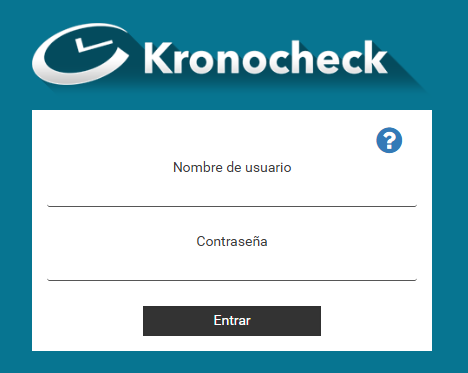
A partir de la validación de este acceso se accederá a la pantalla principal de este módulo.
SISTEMA AYUDA
La aplicación cuenta con un sistema de ayuda que permite a título de manual de usuario, resolver todas las dudas sobre la utilización del software.
 Icono incluido en la parte superior derecha que describe a título de manual de usuario los aspectos fundamentales que nos encontraremos en esa pantalla.
 Esta marca estará en la parte derecha de todos aquellos ítems que necesiten de una explicación más detallada. Se activará pasando el ratón por encima de ella.
 El icono indica el número de “Solicitudes” realizadas por los trabajadores y pendientes de contestar por el administrador. Solo será visible sí está activo el permiso correspondiente en Gestión Empresa -> Datos Empresa -> Permisos -> Ajustes sobre Funcionalidades.
Todas las opciones están incluidas en el menú contextual del lateral izquierdo de la pantalla. Pulsando sobre el icono
 Se mostrarán todos los laterales al completo
 Noticias .El departamento de atención al Cliente publicará noticias de interés.
 Soporte. Permitirá reportar las incidencias que el Cliente detecte al departamento para su resolución.
 Tickets. Permite dar seguimiento a las incidencias existentes de los usuarios
 Descargar manual. Podras ver el manual completo de Kronocheck
Accesos rápidos
En la parte superior de la pantalla existe una serie de botones de acceso rápido a las funciones globales que estarán activas en función del plan de licencia contratado.

Panel de Seguimiento
Esta pantalla se muestra siempre que se accede al módulo de ADMINISTRACIÓN una vez se han introducido los datos de acceso o siempre que se pulse sobre el siguiente icono de la parte superior de la pantalla en la zona de Accesos rápidos.
El contenido que se muestra se corresponde con la información actualizada y en tiempo real de la fecha actual.
El botón Filtros permite seleccionar cualquier otra fecha para mostrar la información correspondiente al día seleccionado.
Toda la información se muestra distribuida en varios contenedores:
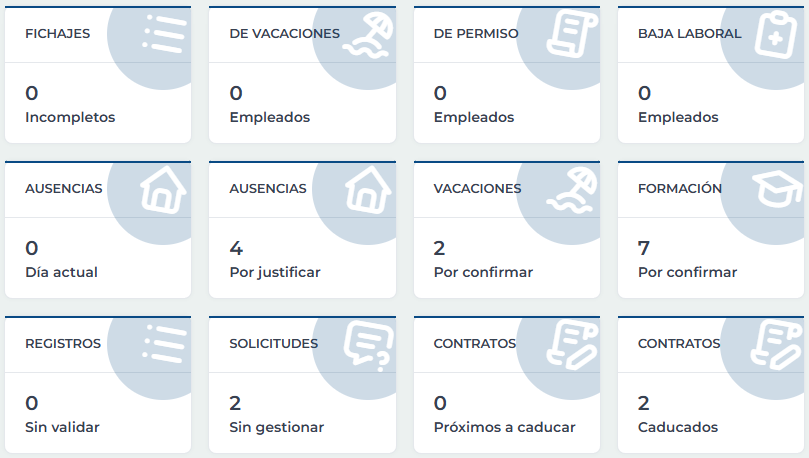

Registros Personal. Empleados que por su horario de trabajo deberían haber realizado un registro de entrada o aquellos que todavía no lo han realizado. En el listado se muestra el estado del registro para aquellos empleados que lo han realizado. Este, puede ser de dos tipos:
-
-
-
- Hora en que se realizó el registro de entrada (color verde)
-
-
-
-
-
- Hora en que se realizó el registro de salida (color rojo
- Pueden existir varios registros de entrada y salida en un mismo día.
-
-
· Estado Jornada. El orden en que se muestran los registros por empleado es de más actual a más antiguo.
o Sin registrar. Listado de empleados que por su horario de trabajo deberían haber realizado un registro de entrada y por algún motivo no haberlo hecho (color rojo)
o Sin completar. El empleado todavía no ha realizado todas las horas de su Jornada Laboral (color amarillo)
o Completada. El empleado ha realizado todas las horas de su Jornada Laboral (color verde)
- Registros Incompletos. Es posible que un empleado olvide realizar el registro al entrar o salir. Aquí se mostrarán aquellos casos donde se detecte que puede haber ocurrido esa circunstancia.
- De vacaciones. Cualquier empleado que aparezca en este contenedor no aparecerá en el contenedor de Registros Personal como “Sin registrar”. Es posible que un empleado de vacaciones pueda registrar una entrada ya que por distintos motivos pueda haberlas suspendido, cambiado o por cualquier otro motivo de fuerza mayor tener que incorporarse a su puesto de trabajo. Será necesario que el administrador del sistema realice los cambios necesarios para normalizar la situación.
- Baja Laboral. Cualquier empleado que aparezca en este contenedor, no aparecerá en el contenedor de Registros Personal como “Sin registrar”.
· Ausencias Día Actual. Se define ausencia como el tiempo de jornada que un empleado no está presente en su horario de jornada. Ejemplos de Ausencias pueden ser:
o Por ausencia médica
o Por día libre
o Por asuntos propios
La duración de la ausencia se puede definir por un número de horas cualquiera o por el total de la jornada laboral.
- Ausencias por Justificar. Cuando un empleado solicita una ausencia, esta puede ser:
o Las horas de ausencia computarán como horas trabajadas
o Sin Justificar. Las horas de ausencia no computarán como horas trabajadas
El botón  permite:
o Marcar como justificada. La ausencia desaparecerá de este contenedor
o Ver Documentos. Adjuntar un documento que justifique la ausencia en caso de que así se estime por la empresa
o Permite modificar datos de la ausencia
- Vacaciones por Confirmar. Listado con los empleados que han solicitado un periodo de vacaciones y que aún no han sido Confirmadas o Rechazadas por parte de la empresa.
El botón  permite:
o Marcar como confirmada. Desaparece la línea correspondiente. En este caso el empleado podrá disfrutar el periodo de vacaciones que solicitó
o Marcar como Rechazada. Desaparece la línea correspondiente. En este caso el empleado tendrá que solicitar un nuevo periodo de vacaciones
o Permite modificar datos de las vacaciones
- Formación por Confirmar. Listado con los empleados que han solicitado un curso de Formación y que aún no ha sido Confirmado o Rechazado por parte de la empresa.
El botón  permite:
o Marcar como confirmada. Desaparece la línea correspondiente. En este caso el empleado tendrá asignado el curso que solicitó
o Marcar como Rechazada. Desaparece la línea correspondiente. En este caso el empleado tendrá que solicitar un nuevo curso
- En Formación. Listado con los empleados que en la fecha indicada están realizando un curso de formación.
- Ubicaciones. Mapa donde se visualizará la ubicación desde donde los empleados han realizado los registros de entrada / salida
Centro de Control
Esta pantalla se muestra siempre que se accede al módulo de ADMINISTRACIÓN una vez se han introducido los datos de acceso o siempre que se pulse sobre el siguiente icono de la parte superior de la pantalla en la zona de Accesos rápidos.
El contenido que se muestra se corresponde con la información actualizada y en tiempo real de la fecha actual.
El botón Filtros permite realizar un filtrado para mostrar la información correspondiente.
Esta pantalla muestra un calendario bimensual dividido en días con representación gráfica de los eventos definidos para cada empleado.
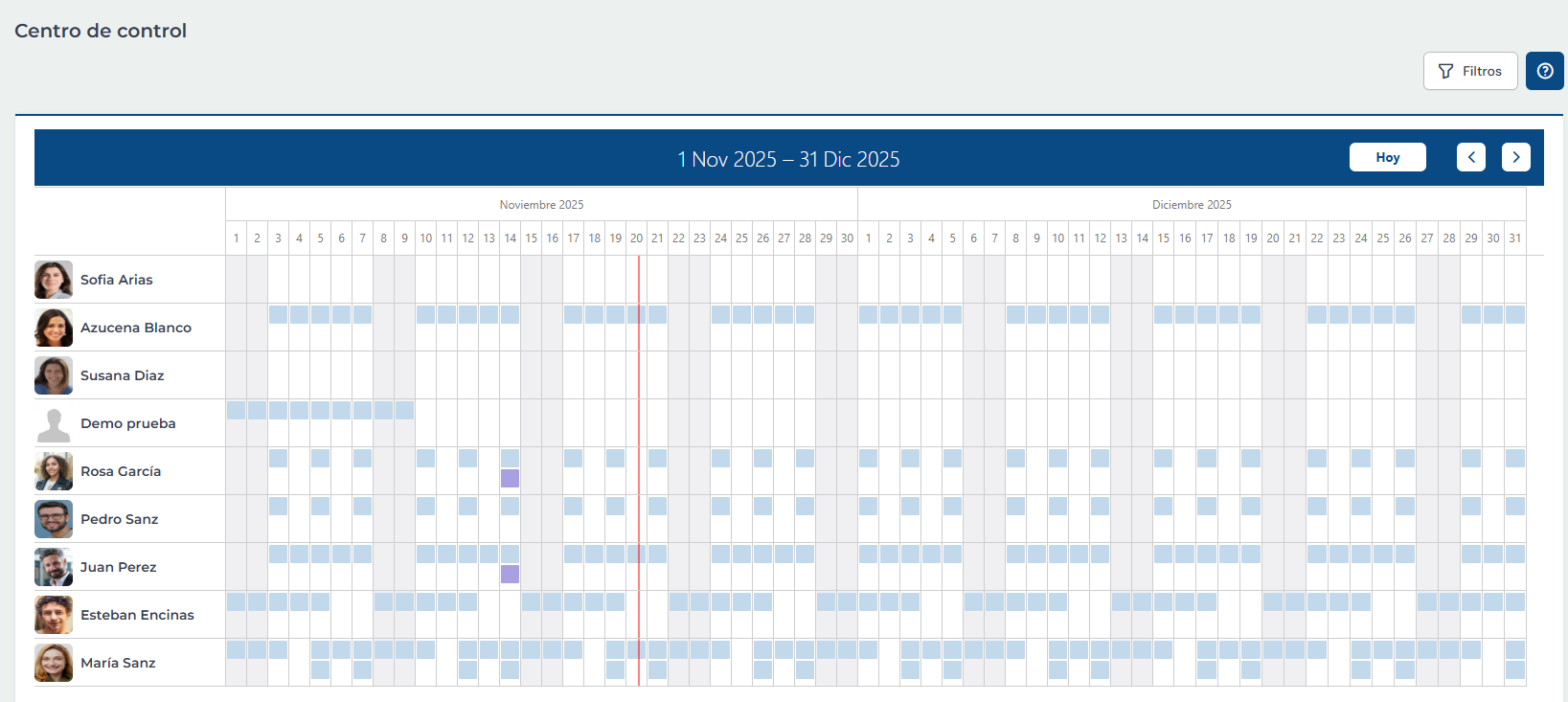
Desde este calendario se podrá interactuar en cinco de los seis elementos ya definidos o crear aquellos que se necesiten. Para ello el calendario se divide en seis secciones:
- Jornada Laboral (solo visualización)
- Vacaciones Solicitadas
- Vacaciones Confirmadas
- Bajas
- Ausencias
- Formación
Cuando se defina un periodo de Vacaciones se puede definir como:
- Vacaciones Solicitadas. Aquellas que ha pedido el empleado pero que aún no han sido confirmadas
- Vacaciones Confirmadas. Aquellas que el responsable ha confirmado como definitivas
Para crear un evento basta con pinchar sobre la fecha de inicio del mismo y arrastrar el ratón hasta la fecha fin. En el momento de soltar el ratón aparecerá un formulario donde se elegirá el tipo de evento a crear:
- Vacaciones
- Ausencia
- Baja
- Formación
Una vez escogido el tipo de evento se rellenará el formulario correspondiente al mismo, quedando ya grabado y pintado en el calendario, así como en el resto de opciones que hagan referencia al empleado.
Asimismo, cualquier evento ya creado podrá ser modificado o eliminado:
- Para modificar un evento se pinchará sobre el mismo apareciendo en ese momento el formulario correspondiente. Una vez realizadas las modificaciones correspondientes se pulsará el botón Guardar.
- Para eliminar un evento se pinchará sobre el mismo apareciendo en ese momento el formulario correspondiente y a continuación pulsar el botón Eliminar.
Al hacer click sobre el nombre de cualquiera de los empleados nos lleva a la ficha de personal del mismo.
Geolocalización
Esta pantalla se muestra siempre que se accede al módulo de ADMINISTRACIÓN una vez se han introducido los datos de acceso o siempre que se pulse sobre el siguiente icono de la parte superior de la pantalla en la zona de Accesos rápidos.
El contenido que se muestra se corresponde con la información actualizada y en tiempo real de la fecha actual.
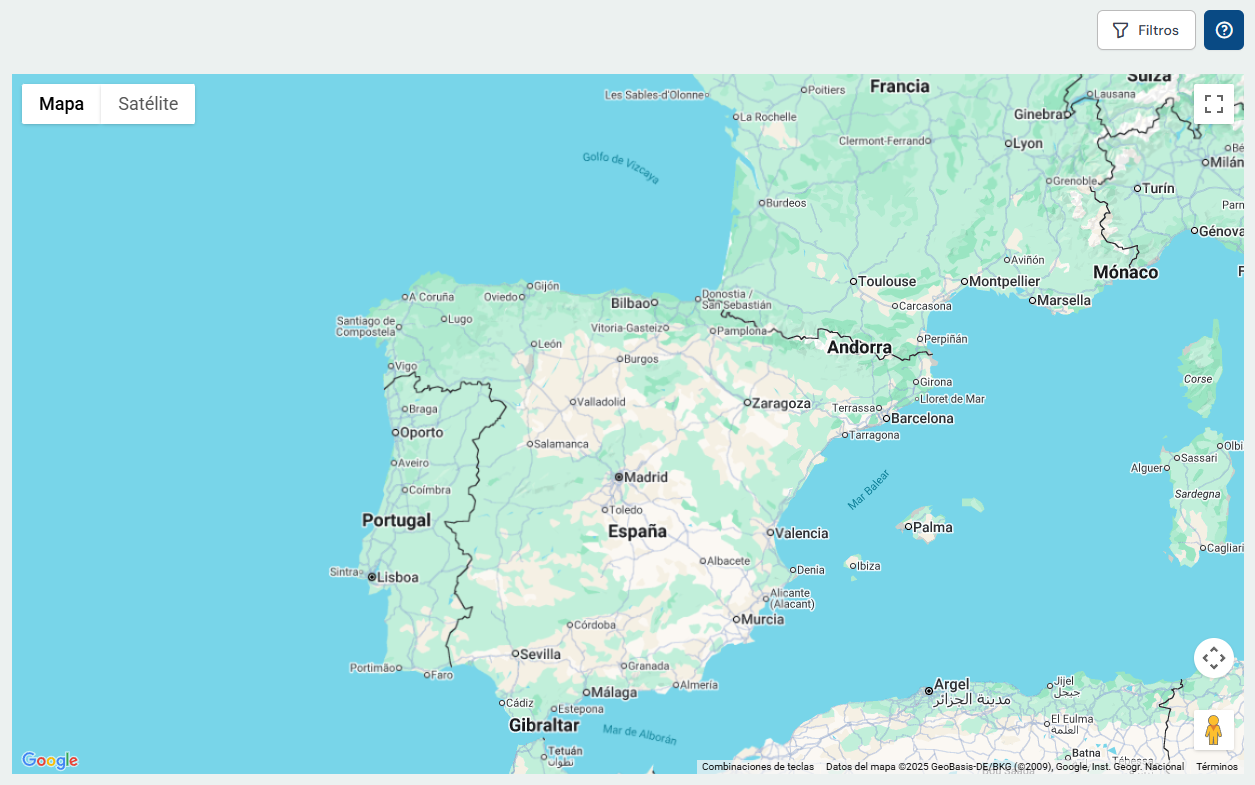
El botón Filtros permite realizar un filtrado para mostrar la información correspondiente.
Esta pantalla está dividida en dos partes:
- Parte izquierda. Se visualizan todos los empleados que se ajusten al filtrado realizado desde el botón de Búsqueda y que en el día seleccionado hayan registrado una Entrada y/o Salida.
- Parte derecha. Mapa de localización desde donde se ha realizado el registro correspondiente al empleado.
Pinchando sobre cualquiera de los empleados, se actualiza el mapa indicando el punto exacto del registro correspondiente.
El mapa tiene la opción de acercar o alejar mostrando así más o menos nivel de detalle.
Menú Contextual
Los siguientes botones tienen la misma utilidad en todas las opciones del menú:
 Esta marca situada a la derecha de cada uno de los ajustes detalla su significado.
 Este botón situado en la parte inferior izquierda de la pantalla guarda las modificaciones realizadas.
 Este botón situado en la parte inferior izquierda de la pantalla vuelve a la pantalla anterior sin guardar los cambios realizados.